

Propiedades de Configuración


El panel de propiedades de configuración de un elemento se abre al presionar el ícono  de su menú contextual.
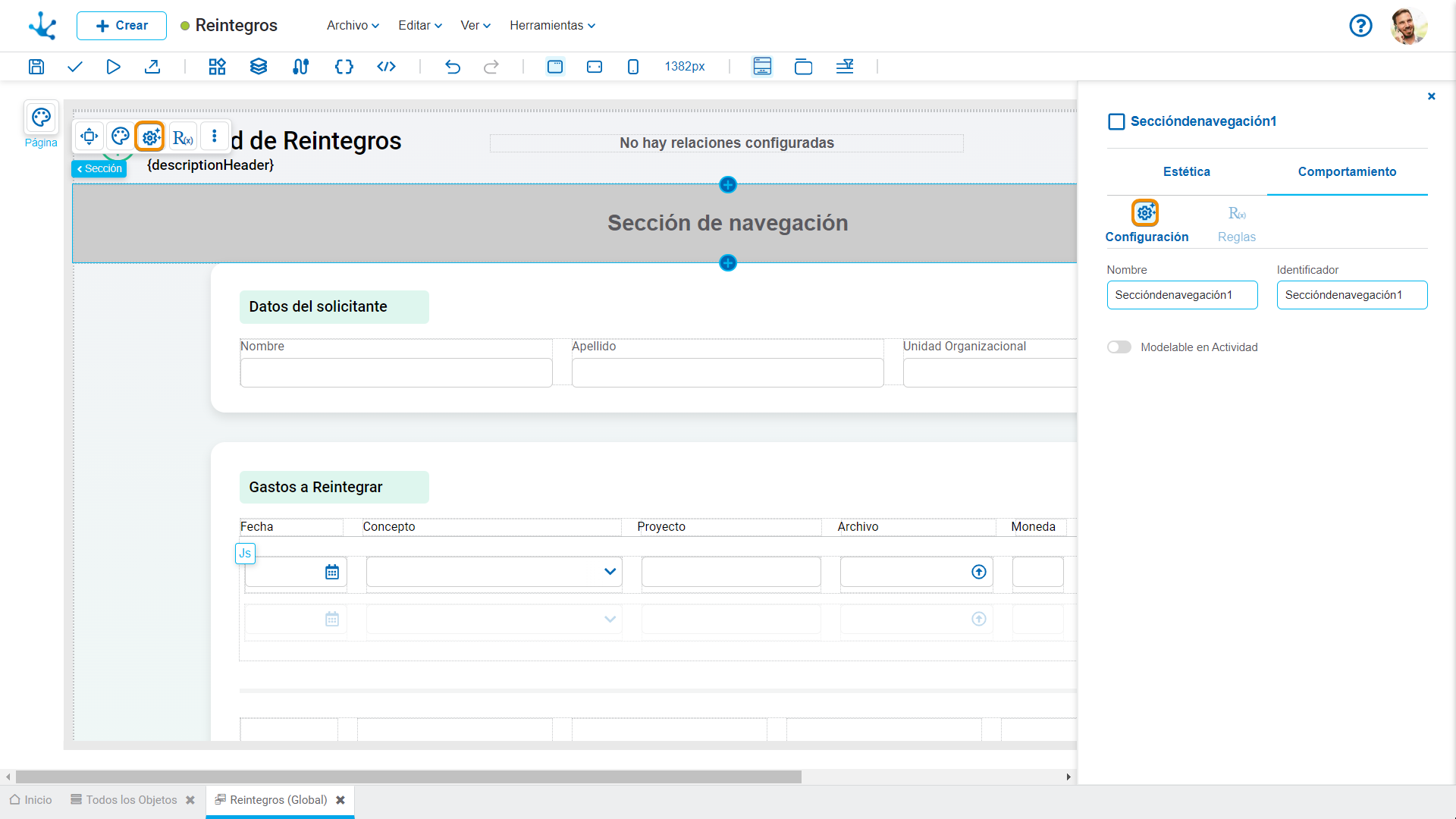
Nombre
Es el nombre que se utiliza para referenciar el elemento durante el modelado.
Identificador
Identifica unívocamente al elemento. Se utiliza en el SDK de Javascript.
Subtipo
Corresponde a la navegación de relaciones.
Horizontales
Lista de entidades y elementos configurados para mostrarse de forma alineada horizontalmente.
Todo lo agregado en esta sección será visible directamente en la barra del menú como accesos directos principales.
Verticales
Lista de entidades y elementos configurados para mostrarse de forma alineada verticalmente.
Se agrupan bajo un menú desplegable. Al hacer clic sobre el ícono desplegable, la lista de objetos vinculados se despliega hacia abajo para su selección.
De manera predeterminada, al incorporar el elemento navegación de relaciones, se incluyen los siguientes elementos nativos preconfigurados dentro de la sección Verticales (siendo su subtipo en configuración Ítem del submenú):
•Adjuntos: Permite gestionar y visualizar los documentos asociados.
•Chat: Facilita la comunicación directa asociada a la instancia.
•Correos: Muestra los correos electrónicos vinculados.
Edición y Gestión de Elementos
Para agregar una nueva opción al menú, ya sea horizontal o vertical, es indispensable estar posicionado dentro del breadcrumb sobre el elemento principal con subtipo "Navegación de Relaciones". Solo al seleccionar este menú raíz se visualiza en las peopiedades de configuración el botón "Agregar". No es posible incorporar nuevas opciones estando posicionado sobre uno de los ítems individuales del submenú.
Mediante el botón  se pueden sumar nuevos elementos o entidades de negocio.
•Elementos provistos por Deyel: Es posible agregar accesos directos hacia los casos de proceso asociados, Información de la actividad en curso, archivos adjuntos, y correos relacionados a la instancia de la entidad.
•Entidades: Se pueden incorporar relaciones hacia otras entidades personalizadas del modelo de datos
Una vez incorporados los elementos o entidades a las listas horizontales o verticales, es posible gestionar su orden arrastrando su posición, eliminarlos o modificar sus propiedades avanzadas situando el mouse sobre el elemento deseado.
Al hacer clic en el icono  , se despliega el panel de configuración de la relación, el cual permite personalizar propiedades específicas.
A continuación, se detallan las propiedades disponibles en el panel de configuración.

Nombre Singular de Relación
Define el texto o etiqueta que identificará la relación en el menú cuando solo exista un registro o instancia vinculada (ej. Comprobante).
Nombre Plural de Relación
Define el texto o etiqueta visible cuando existan múltiples registros vinculados (ej. Comprobantes).
Tipo de Redirección Singular
El tipo de redirección determina el comportamiento de la interfaz al hacer clic sobre el elemento de relación cuando exista una sola instancia. Las opciones permiten definir si se abre en la misma pestaña, en una pestaña nueva o en una vista emergente.
Tipo de Redirección Plural
Especifica la forma en que se presentan los datos cuando existen múltiples instancias relacionadas.
Elemento Destino Singular
Permite seleccionar la entidad, página o elemento de diseño específico que se utiliza para desplegar la instancia única. Los valores posibles dependen de lo seleccionado en la propiedad Tipo de Redirección Singular.
Elemento Destino Plural
Permite seleccionar la vista, grilla o sección destino utilizada para consultar las múltiples instancias. Los valores posibles dependen de lo seleccionado en la propiedad Tipo de Redirección Plural.
Estado Inicial
Define el estado visual o de habilitación predeterminado del acceso dentro del menú (ej. Regular, Inactivo).
Redireccionar sin Instancias
Si se activa esta propiedad, el menú permitirá hacer clic y navegar hacia la sección o entidad destino aun cuando no existan registros o instancias previamente asociadas a la entidad actual.
Parámetros
Esta sección permite mapear y transferir datos contextuales desde la entidad de origen hacia el elemento de destino durante la navegación. El botón  permite definir variables o parámetros adicionales que se envían a la entidad destino para aplicar filtros, completar valores automáticos o mantener la coherencia del flujo de trabajo.