

Tabla


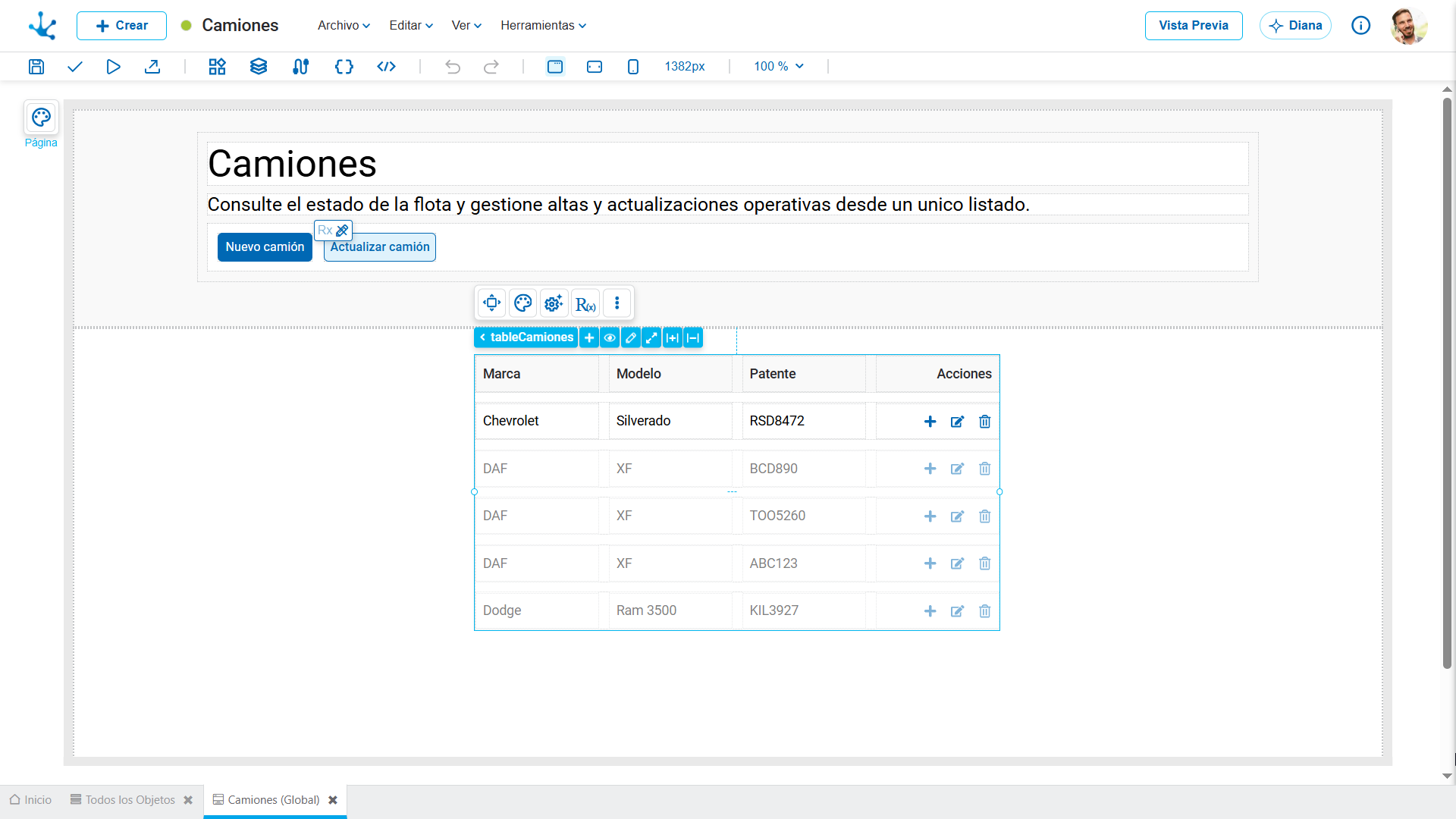
Permite visualizar, editar y administrar información proveniente de una fuente de datos mediante una interfaz organizada en filas y columnas.
Puede utilizarse tanto para la consulta como para la edición de datos.
Principales Funcionalidades
•Visualizar información proveniente de una fuente de datos.
•Editar registros directamente desde la tabla.
•Agregar y eliminar registros.
•Ordenar información por columnas.
•Redimensionar columnas.
•Utilizar paginado o scroll infinito.
•Personalizar la visualización cuando no existen registros.
Estructura
La tabla está compuesta por los siguientes subelementos:
•Tabla: Administra la estructura y configuración general.
•Encabezado: Contiene las columnas.
•Columna: Define cómo se presenta cada dato.
•Fila: Representa un registro de la fuente de datos.
•Celda: Muestra el valor de un campo dentro de una fila.
•Acciones de Tabla: Agrupa las acciones disponibles sobre los registros.
•Placeholder de Tabla Se muestra cuando la tabla no contiene datos.
Creación y Edición
Al incorporar una tabla al área de modelado, se genera automáticamente su estructura inicial, compuesta por la Tabla, el Encabezado, las Columnas, las Filas, las Celdas, las Acciones de Tabla y el Placeholder de Tabla.
Una vez creada la tabla, es posible modificar su estructura y comportamiento utilizando las operaciones disponibles en el breadcrumb, según el subelemento seleccionado.
Operaciones sobre la Tabla
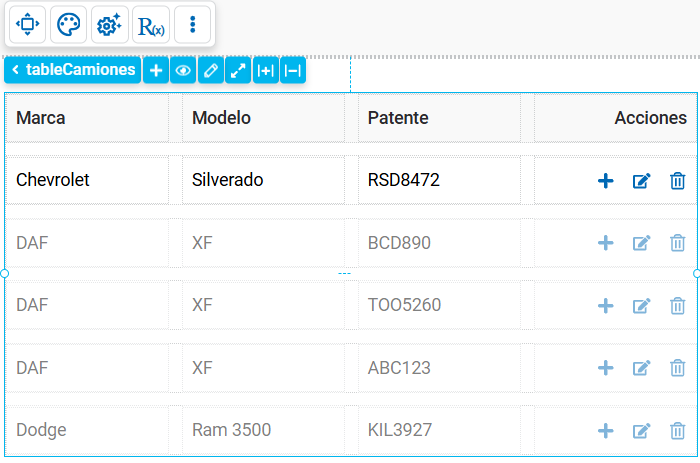
Al seleccionar la tabla desde el breadcrumb, se habilitan las siguientes acciones:
 Crear Columna
Agrega una nueva columna al final de la tabla, replicando la configuración visual de la última columna existente.

 Ver/Ocultar Placeholder
Alterna entre la visualización de los registros y el placeholder de tabla, facilitando la configuración de ambos estados en el modelador.

 Ver/Ocultar Edición
Permite alternar la visualización de la primera fila de la tabla entre modo edición y modo visualización durante el modelado, facilitando la configuración de los campos editables. En las páginas, cuando la propiedad Editable siempre está habilitada, la primera fila se muestra en modo edición de forma permanente. Cuando está deshabilitada, la primera fila se muestra en modo visualización y esta opción permite cambiar temporalmente a modo edición durante el modelado. En las entidades esta opción no se visualiza, ya que la edición está siempre habilitada.
 Expandir
Permite que la tabla se ajuste automáticamente al espacio disponible dentro de su contenedor, expandiendo su tamaño de forma proporcional. Esto facilita una distribución más flexible y un mejor aprovechamiento del área visible.
 Aumentar Espaciado
Aumenta el espacio de relleno de la tabla, reemplazando las variables asignadas a las propiedades de espacio de relleno por la siguiente variable de la escala de espaciado definida en el sistema de diseño. Las propiedades configuradas con un valor fijo no se modifican.
 Reducir Espaciado
Reduce el espacio de relleno de la tabla, reemplazando las variables asignadas a las propiedades de espacio de relleno por la variable anterior de la escala de espaciado definida en el sistema de diseño. Las propiedades configuradas con un valor fijo no se modifican.
Operaciones sobre el Encabezado
Al seleccionar el encabezado desde el breadcrumb, se encuentra disponible la acción:
Crear Columna: Agrega una nueva columna al final de la tabla, replicando la configuración visual de la última columna existente.
Operaciones sobre la Columna
Al seleccionar una columna desde el breadcrumb, se habilita la acción:
 Duplicar Columna: Crea una copia de la columna seleccionada y la agrega automáticamente al final de la tabla, conservando su configuración y estilos.
Operaciones sobre la Fila
Al seleccionar una fila desde el breadcrumb, se encuentra disponible la acción:
Crear Columna: Agrega una nueva columna al final de la tabla, replicando la configuración visual de la última columna existente.
Operaciones sobre la Celda
Al seleccionar una celda, se habilita la acción:
Duplicar Columna: Crea una copia de la columna seleccionada y la agrega automáticamente al final de la tabla, conservando su configuración y estilos.