

Filtros


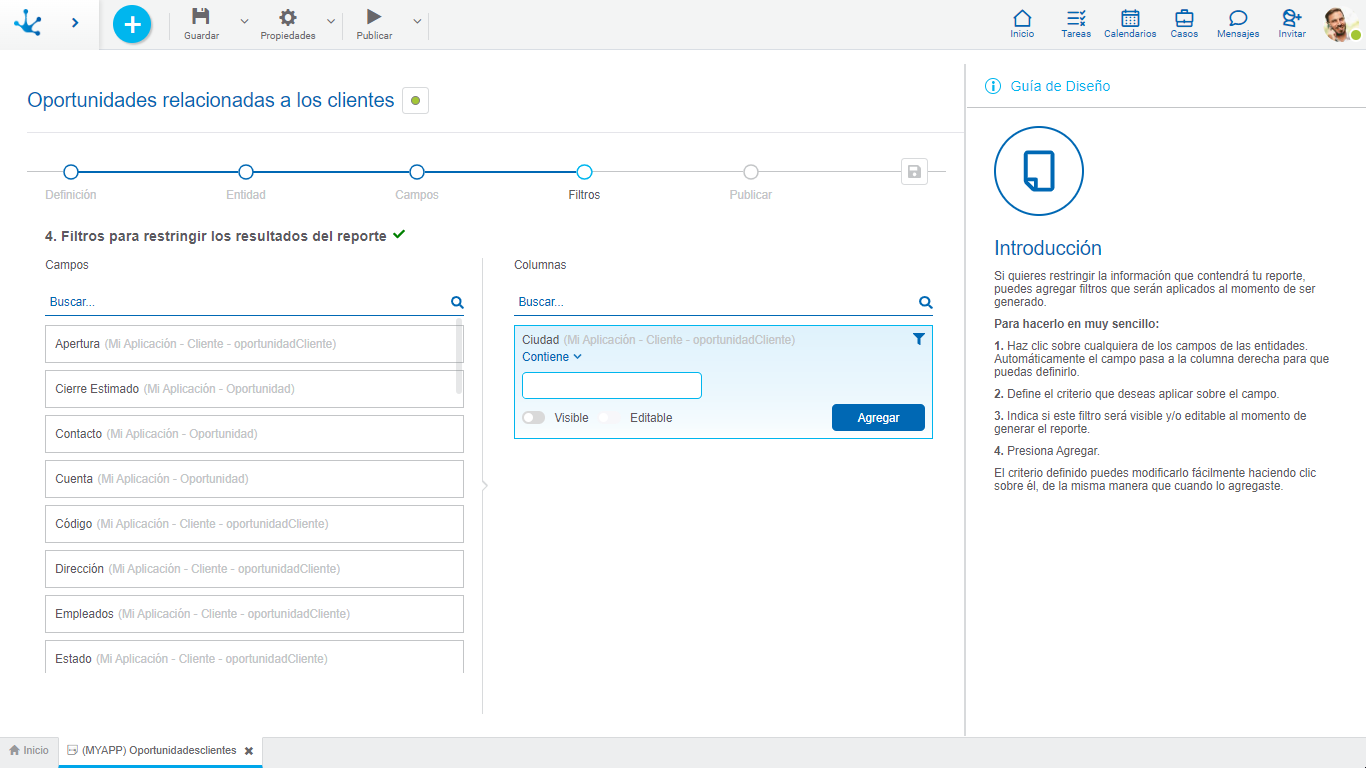
De la misma manera que en el paso anterior, los campos de todas las entidades elegidas para el reporte quedan disponibles en el sector izquierdo para ser seleccionados como filtros. Para cada uno de los campos que se seleccionen se pueden definir condiciones para filtrar la información mostrada en el reporte.
Haciendo clic sobre el o los campos deseados, los mismos pasan al sector de columnas del reporte para que se les pueda agregar las condiciones disponibles para cada campo.
Para cada filtro se puede indicar si es visible al momento que el usuario genera el reporte. También se puede configurar si puede ser editable por dicho usuario, de manera de cambiar los valores del filtro.
El criterio definido puede modificarse fácilmente haciendo clic sobre la línea del filtro o borrarse de la lista presionando el ícono “X”.
Dependiendo del tipo de campo las condiciones de filtrado son diferentes y se pueden ingresar operadores. Una vez definido el criterio para el filtrado se debe presionar el botón “Agregar” y el filtro queda definido.
Condiciones de Filtrado
Campos Numéricos
El valor que se ingrese debe ser numérico.
Criterios de búsqueda:
•Mayor a
•Mayor igual a
•Menor a
•Menor igual a
•Entre
•Con Datos
•Sin Datos
Campos Alfanuméricos
Se ingresa un texto por el que se desea buscar.
Criterios de búsqueda:
•Contiene
•Igual a
•Comienza con
•No comienza con
•Sin Datos
•Con Datos
Campos Fecha
Se abre un calendario para seleccionar la fecha y se puede filtrar utilizando distintos criterios de búsqueda.
Opciones:
•Desde
•Hasta
•Igual
Campo Fecha Hora
Se abre un calendario para seleccionar la fecha y hora, se puede filtrar utilizando distintos criterios de búsqueda.
•Desde
•Hasta
•Igual
•Rango
Campos Listas de Valores
Se despliegan los valores de la lista.
Criterios de búsqueda:
•Incluído
•No Incluído
•Con Datos
•Sin Datos