

Submenú Ver


Este submenú se abre haciendo clic en la opción “Ver” y permite seleccionar diferentes formas de visualización de la aplicación.
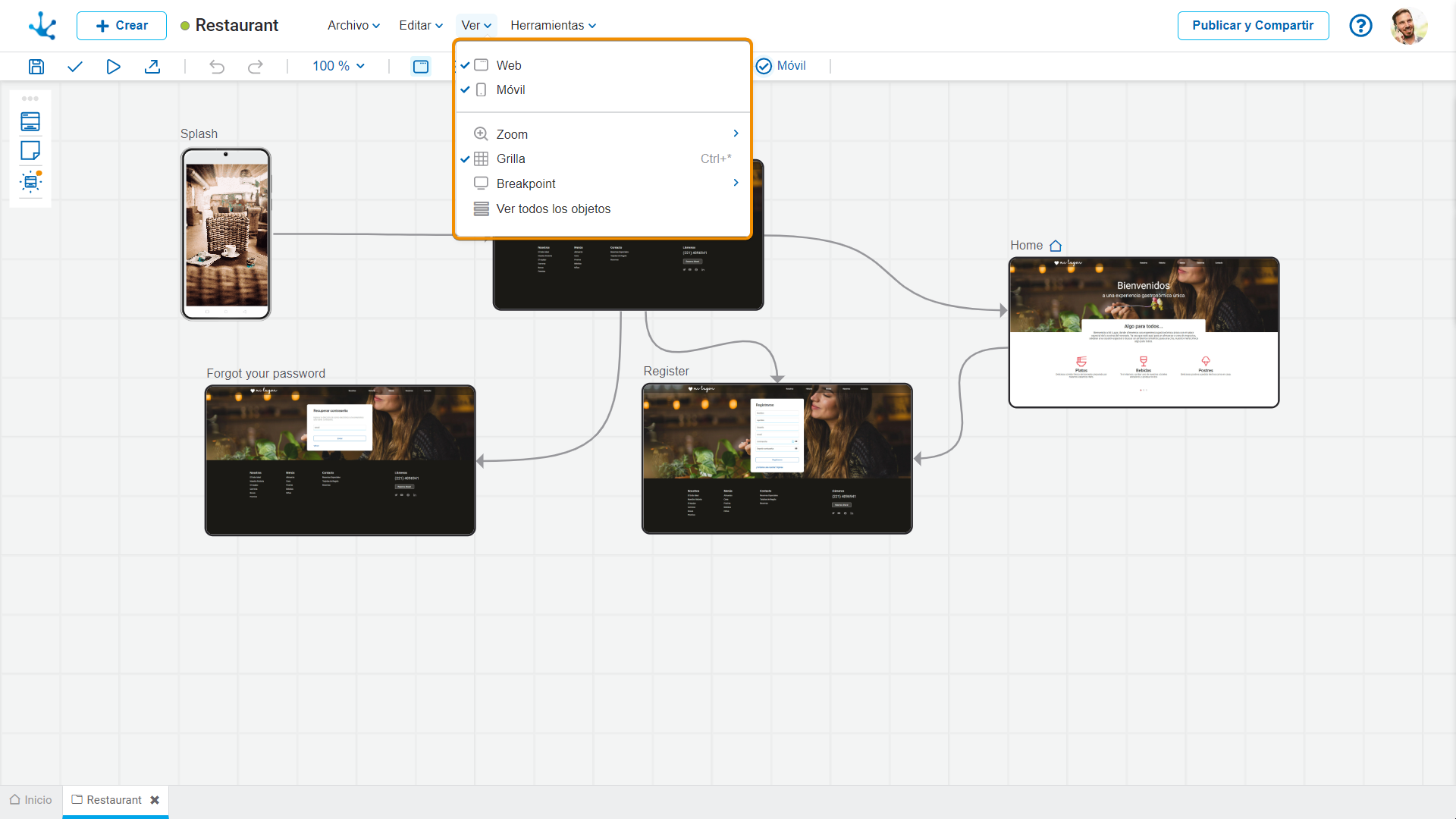
 Web
Web
Al seleccionar esta opción se visualizan únicamente las páginas tipo web.
 Móvil
Móvil
Al seleccionar esta opción se visualizan únicamente las páginas tipo móvil.
Se pueden seleccionar ambas opciones a la vez.

Al hacer clic sobre “Breakpoint” se despliega un submenú secundario, donde se pueden seleccionar las opciones:
•Equipo de Escritorio
•Tableta
•Móvil
 Zoom
Zoom
Seleccionar "Zoom" permite ajustar el tamaño de la visualización del área de modelado, mediante opciones predefinidas como 25%,50%, 75%, 90%, 100%, 125%, 150% y 200%. También se puede utilizar el atajo Ctrl+ para acercar y Ctrl- para alejar. Otra opción para ajustar el tamaño es mantener presionada la tecla Ctrl y usar la rueda del mouse.
 Grilla
Esta opción proporciona líneas de cuadrícula que permiten alinear perfectamente los elementos dentro del área de modelado gráfico.
 Ver todos los objetos
Al seleccionar esta opción, se cambia automáticamente de la pestaña del modelador de aplicaciones a la pestaña de la grilla de todos los objetos.
 Componentes
Al activar esta opción, los componentes se visualizan en el panel lateral izquierdo del área de modelado.
 Personajes e HU
Al activar esta opción, los personajes y las historias de usuario se visualizan en el panel lateral izquierdo del área de modelado.