

Acción


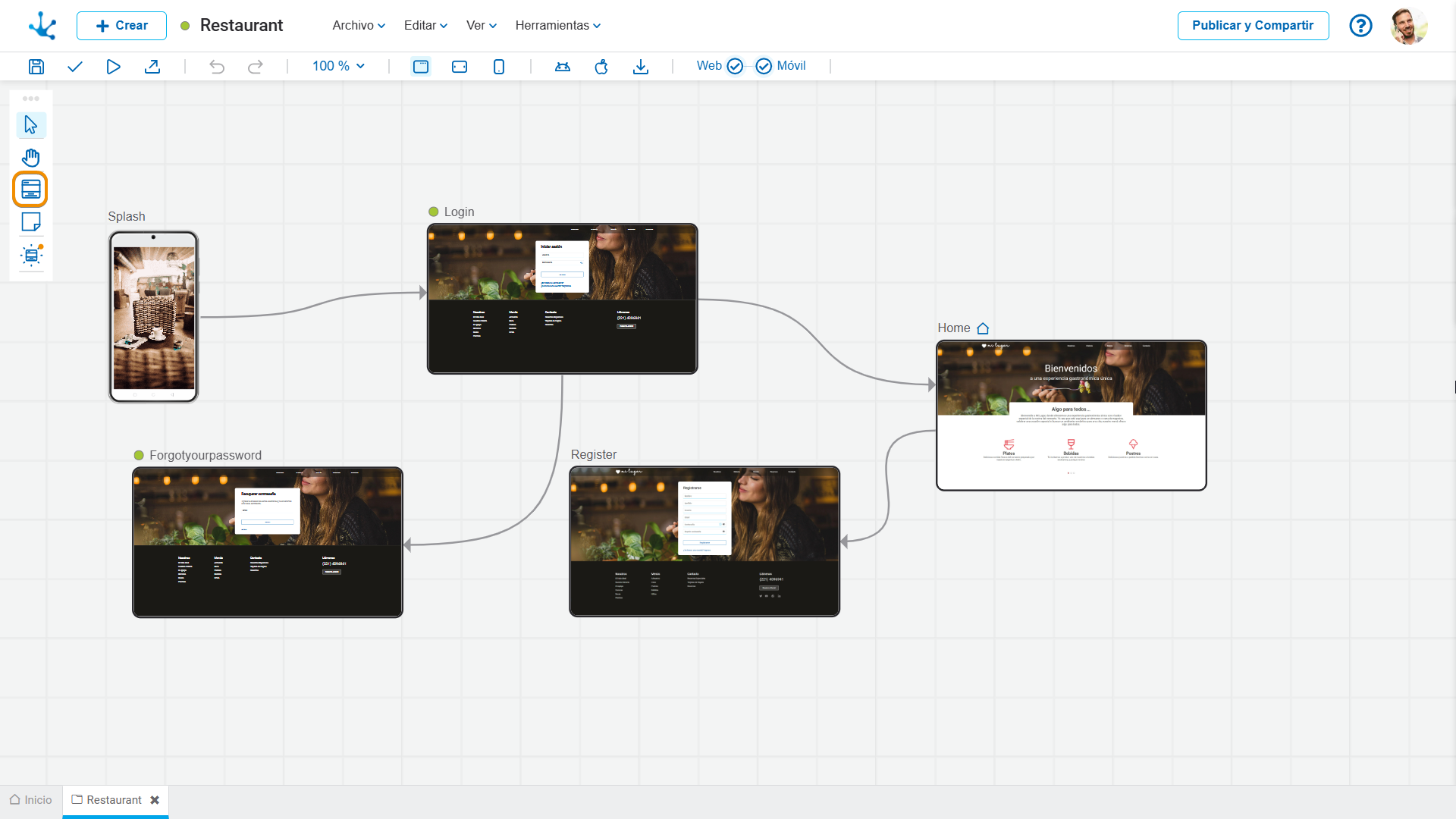
Permite crear una acción en el área de modelado gráfico, arrastrando el ícono hacia la posición deseada. Si se hace clic sobre el ícono, la acción es creada en una posición determinada y debe ser arrastrada hasta la ubicación elegida.
Una acción representa una operación dentro del flujo funcional de la aplicación. Generalmente se asocia a una historia de usuario y define lo que debe ocurrir cuando el usuario de negocio interactúa con la interfaz, por ejemplo al presionar un botón, seleccionar una opción o avanzar en un proceso.
Cada acción describe una tarea concreta que se realiza en la aplicación, como mostrar una página, actualizar datos de una entidad, o navegar hacia otro punto del flujo. Las acciones se conectan visualmente dentro del canvas del modelador, permitiendo construir de forma gráfica el recorrido completo de la aplicación.
Operaciones
Agregar Acciones
Las acciones pueden agregarse al área de modelado gráfico mediante la facilidad de “arrastrar y soltar” en cualquier ubicación. Una vez configurado el elemento creado, al hacer doble clic sobre el mismo, se abre una nueva pestaña correspondiente al modelador de páginas.
Modificar Posición de una Acción
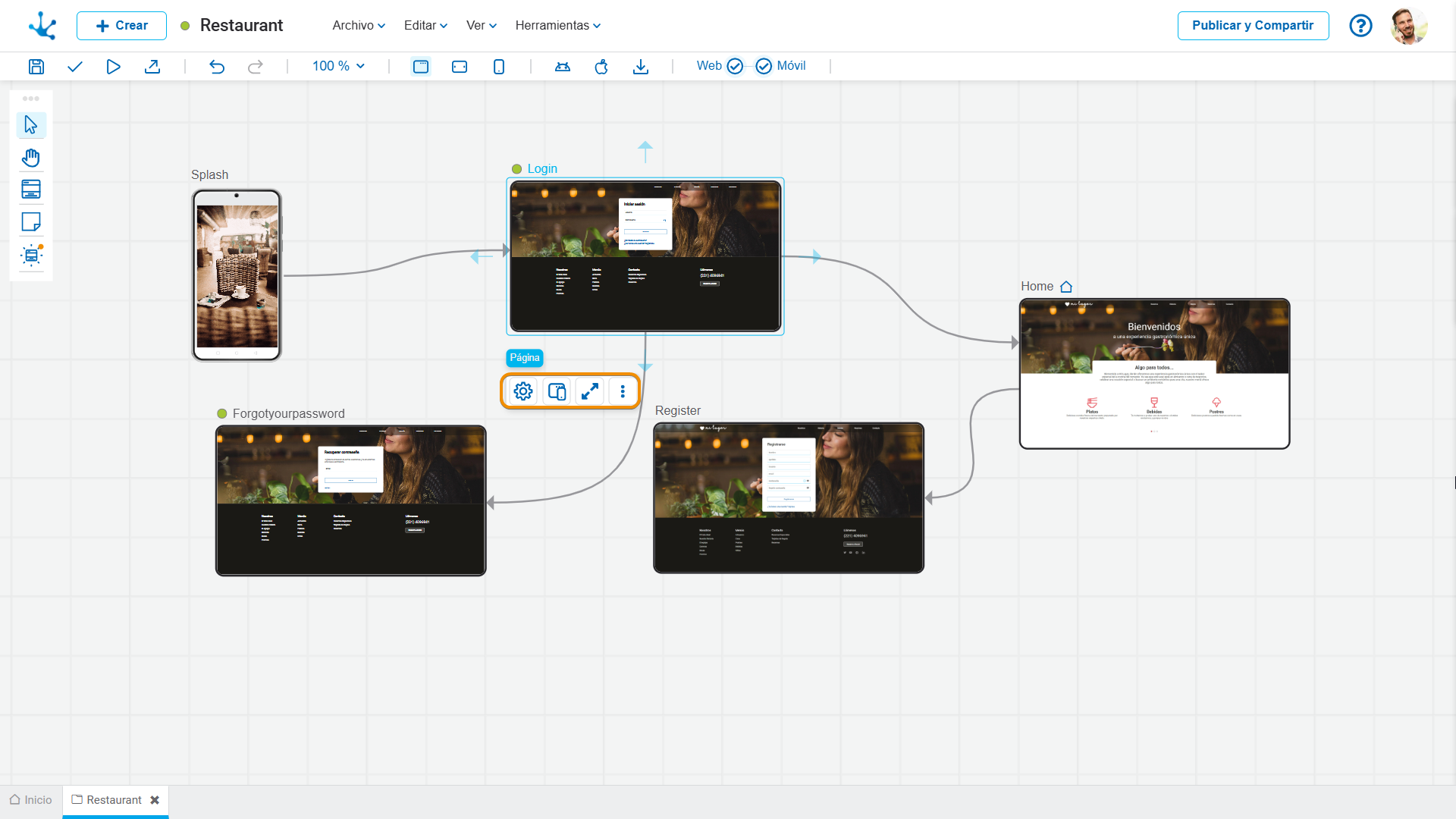
Una vez agregada la acción, se puede modificar su posición arrastrándola dentro del área de modelado gráfico. Si se cambia la posición de un elemento, el cambio se aplica a todos los breakpoints.
Al seleccionar un elemento se abre una paleta de íconos, que representan la configuración de sus propiedades, el tipo de página web o móvil, la opción de modificar el tamaño del elemento y un menú, cuyas opciones corresponden a operaciones que se pueden realizar sobre la acción seleccionada.
Propiedades de Configuración
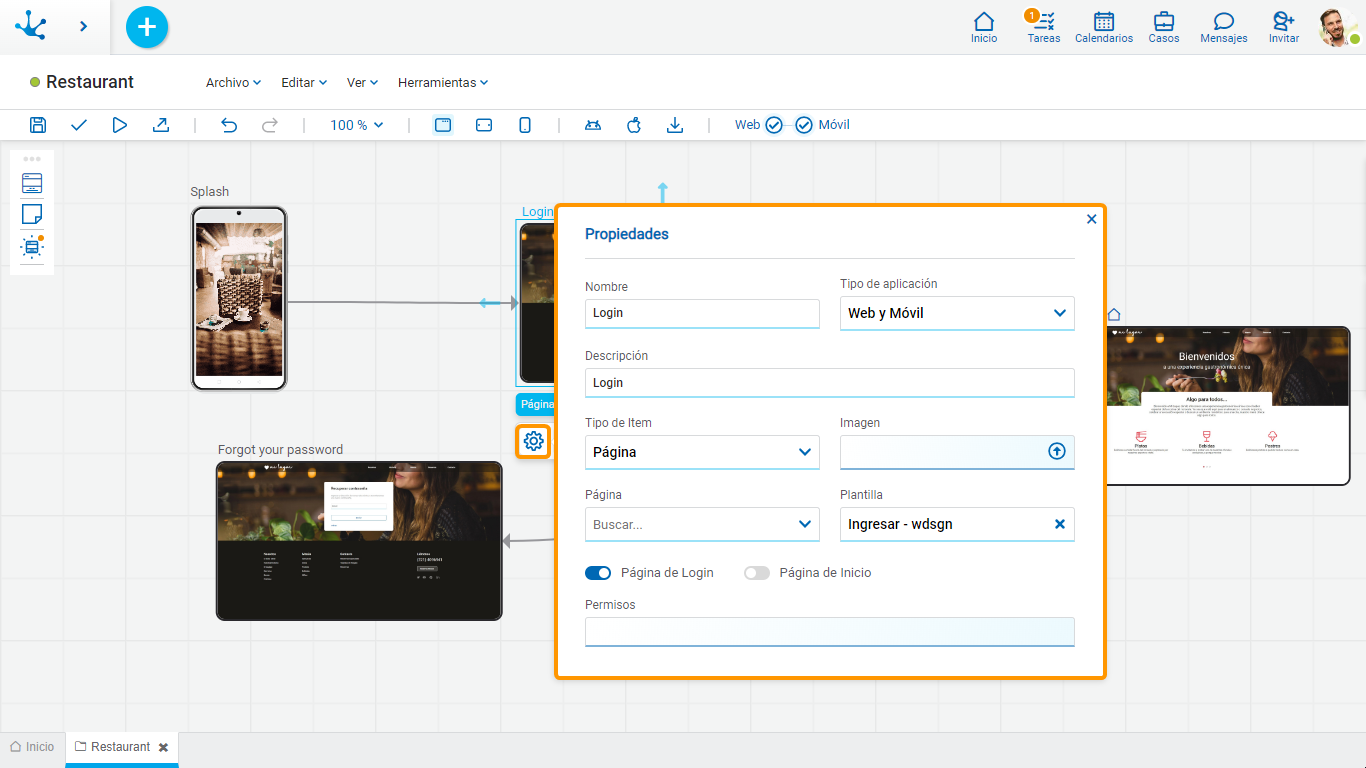
El panel de propiedades de configuración se abre al seleccionar el ícono  .
.
Nombre
Se usa a nivel de modelado para referenciar la acción.
Tipo de Aplicación
Permite definir si la aplicación es de tipo web, móvil o ambas.
Descripción
Texto que define a la acción describiendo su funcionalidad.
Tipo
Permite seleccionar el contenido que se visualiza en la acción y dependiendo de la opción seleccionada se habilitan diferentes propiedades.
Imagen
Permite definir una imagen que representa a la acción en el modelador de aplicaciones, es válida en el caso de no completar las propiedades para el tipo de ítem seleccionado.
Propiedades según el Tipo Seleccionado
Se habilitan propiedades diferentes dependiendo del tipo de objeto seleccionado.
Página
Página
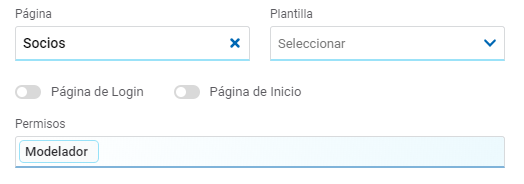
Se despliegan las páginas modeladas en el ambiente.
Plantilla
Permite seleccionar una plantilla para modelar la página si no se completó la propiedad anterior.
Página de Login
Indica que la página desvinculada corresponde a una página de login.
Página de Inicio
Indica que la página desvinculada corresponde a una página de inicio.
Permisos
Indica todos los permisos propios de la página seleccionada. No son modificables.
Página de Deyel
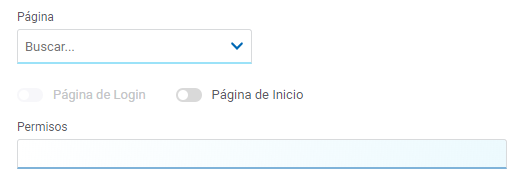
Página
Se despliegan las páginas modeladas en el ambiente.
Página de Inicio
Indica que la página desvinculada corresponde a una página de inicio.
Permisos
Indica todos los permisos propios de la página seleccionada. No son modificables.
Formulario
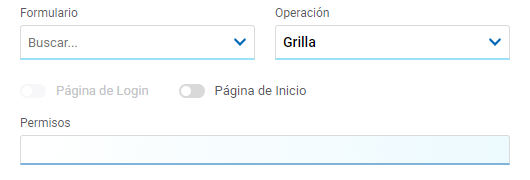
Formulario
Se despliegan los formularios modelados en el ambiente.
Operación
Se define la operación que se realiza al seleccionar el formulario.
Valores Posibles
•Crear: Indica que se abre el panel del objeto seleccionado en la propiedad anterior para la creación de una instancia.
•Grilla: Indica que se abre la grilla del objeto seleccionado en la propiedad anterior.
Página de Inicio
Indica que la página desvinculada corresponde a una página de inicio.
Permisos
Indica todos los permisos propios de la página seleccionada. No son modificables.
Proceso
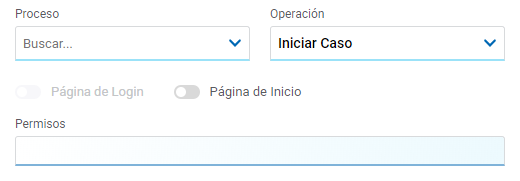
Proceso
Se despliegan los procesos modelados en el ambiente.
Operación
Se define la operación que se realiza al seleccionar el proceso.
Valor Posible
•Iniciar Caso
Página de Inicio
Indica que la página desvinculada corresponde a una página de inicio.
Permisos
Indica todos los permisos propios de la página seleccionada. No son modificables.

Personaje
Indica el personaje que interactúa con la acción.
Historia de Usuario
Se despliegan las historias de usuario del personaje seleccionado.
Tipo de Página
El tipo de página se selecciona por medio del ícono  .
.
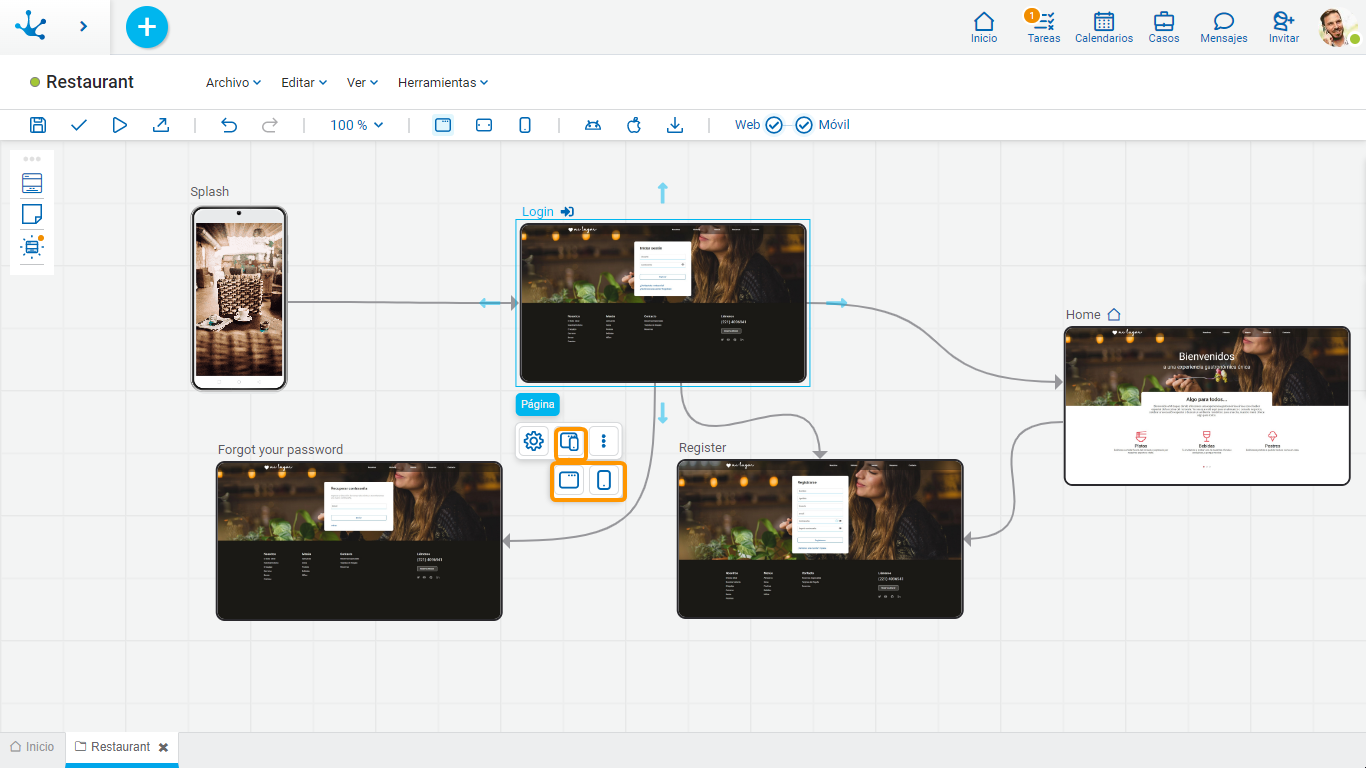
Valores Posibles
• Web: Este tipo de aplicaciones pueden accederse desde la web.
• Móvil: Este tipo de aplicaciones pueden accederse desde dispositivos móviles.
Expandir o Contraer la Página
 Amplía el tamaño de la página, mostrando todo su contenido sin restricciones de altura. Puede utilizarse para páginas extensas o con múltiples secciones.
Reduce el tamaño de la página, mostrando el contenido en una versión compacta. Ayuda a mantener el orden en el area de modelado y facilita la navegación entre páginas.
Más Opciones
El menú para seleccionar opciones adicionales se despliega por medio del ícono  .
.
También se puede abrir el menú de opciones presionando el botón derecho del mouse sobre el elemento seleccionado.
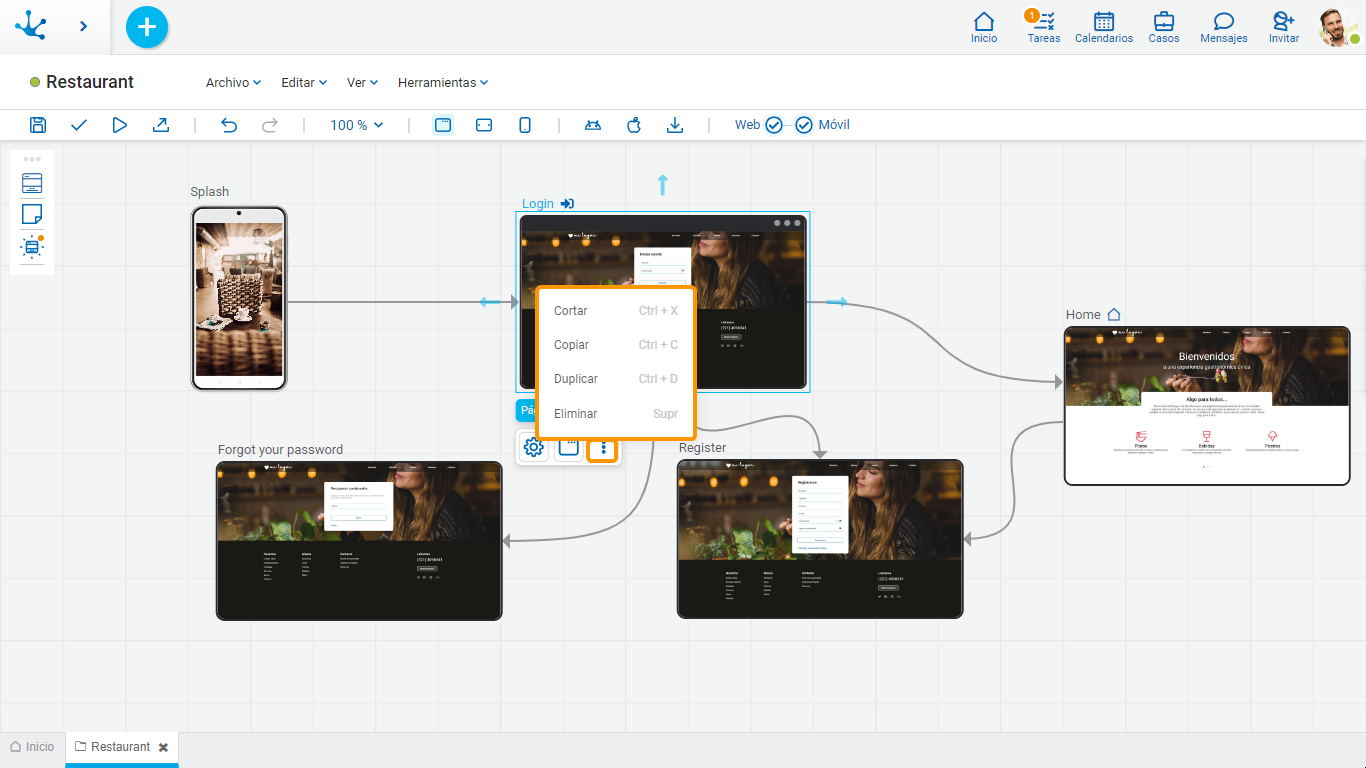
Las opciones corresponden a operaciones que se pueden realizar sobre el elemento seleccionado.
•Cortar (Ctrl+X)
•Copiar (Ctrl+C)
•Duplicar (Ctrl+D)
•Eliminar (Supr)